

用 Magpie headless 为 HiRoute 接入模型
在后台运行 Magpie,就能把 Qoder 或 WorkBuddy 等账号中的可用模型接入 HiRoute。Magpie 负责登录和提供本地模型 API;接入后,在 HiRoute 选择模型组、配置难度分流和绑定执行 Agent。
1. 启动后台网关
按 Magpie 安装说明 安装 CLI,把它和 HiRoute 服务放在同一台机器上。在 macOS 或有 systemd 的 Linux 上,安装并检查用户服务:
magpie daemon install --no-web
magpie daemon status
服务装好但还没启动时,运行 magpie daemon start。临时试用可以在终端运行 magpie serve。默认地址是 http://127.0.0.1:3425,以状态输出为准。从具体 Agent 教程跳到本节的读者,可以回到原教程完成账号登录。
2. 查询模型目录
完成模型来源的账号授权后,用下面的命令从本地网关读取模型 ID:
curl -fsS http://127.0.0.1:3425/v1/models \
  -H 'Authorization: Bearer magpie'
如果改过监听地址或网关 Key,使用实际值。模型 ID 保留来源前缀,例如 qoder/dfmodel;选账号目录中出现的模型。更多来源见 Magpie 社区插件目录。
3. 在 HiRoute 保存 Magpie API
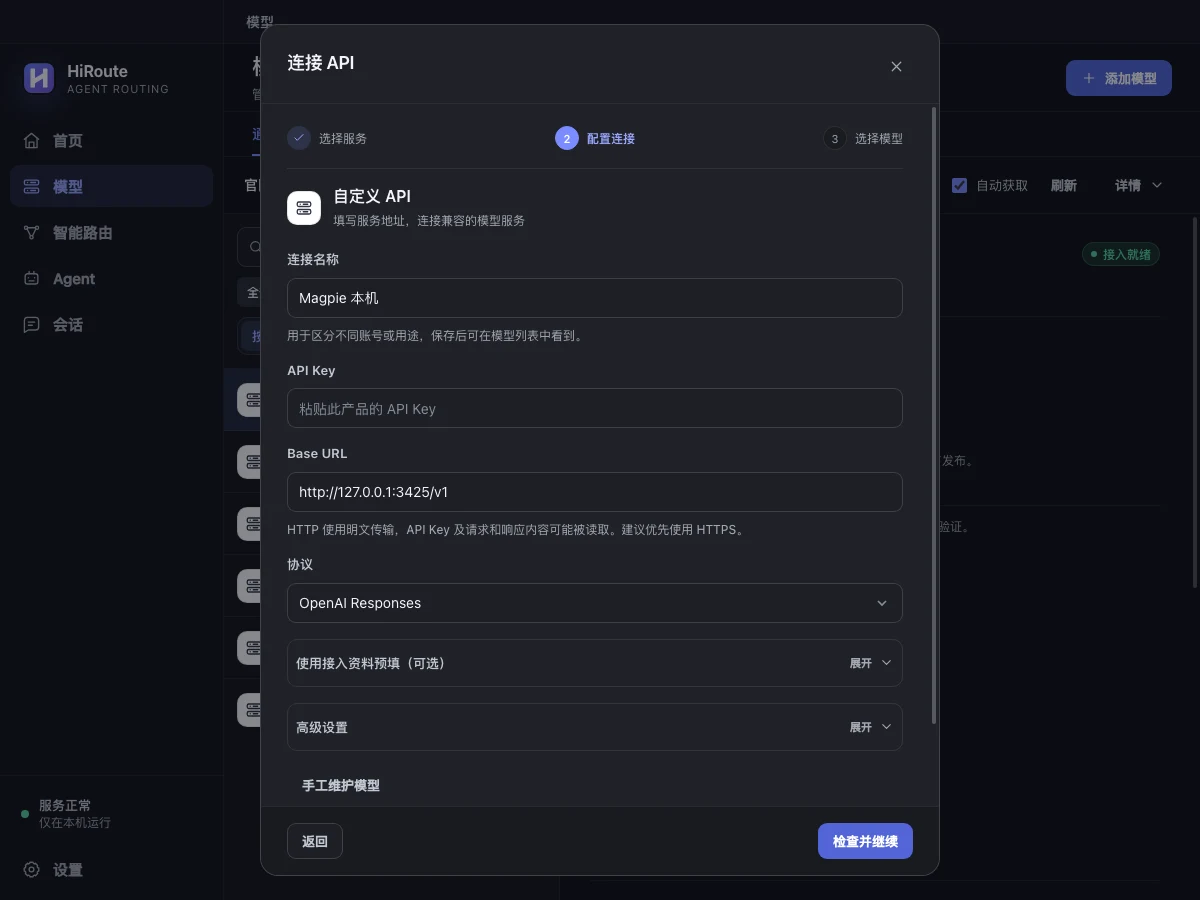
打开“模型 → 通用模型 → 添加模型 → 新建 API 接入”,选择“自定义 API”:
| 项目 | 填写方式 |
|---|---|
| 连接名称 | 例如“Magpie 本机” |
| API 地址 | http://127.0.0.1:3425/v1,使用你的实际地址 |
| 接口协议 | 按可用端点选择。本文的 Pi/Codex CLI 示例从 Responses 开始;若另有 Chat Completions 用法,可为同一地址单独保存一个接入 |
| API Key | 默认本机网关填 magpie;启用自定义 Key 时填实际 Key |
| 模型 | 检查连接后从返回目录选择,或填入目录里的完整模型 ID |
若目录未显示,在“高级设置”中填写模型目录路径 /v1/models 后重新检查;也可以用“手动编辑模型”填入已经查到的 ID。
如果 Codex 或 Hermes 等受支持的配置已指向同一个 Magpie 网关,也可以先试“扫描本机”,再检查并导入匹配的接入。没有扫描结果时,用上面的 API 入口即可。通过远程 Web UI 配置时,127.0.0.1 指的是 HiRoute 服务所在主机。
接下来到 智能模型路由 配置常规组和主力组,或回到 按 Agent 接入 选择执行路径。