

OpenCode 多模型路由:复用 API 配置,在 /models 中选用
已有 OpenCode provider?把支持的接入复用到 HiRoute,让快速模型读代码、强模型做复杂分析。发布后在 OpenCode 的 /models 选用,原有模型仍在。需要第二种执行工具时,可以把独立检查交给 Pi。
1. 扫描或登录,获取模型 · 2. 配置智能路由 · 3. 接入 Agent · 4. 了解任务委派
1. 扫描或登录,获取模型
打开“模型 → 通用模型 → 添加模型 → 扫描本机”,选择发现的 OpenCode 静态 provider、模型与 API Key 来源,检查并保存。
OpenCode 的 /models 也可能显示动态发现或 OAuth 插件提供的模型。如果扫描未找到来源,且该服务提供 API 地址与 Key,可从“新建 API 接入”填写并检查。你也可以在“连接订阅”导入 Codex 或 Claude Code 模型,或复用已接入的模型。
2. 配置智能路由
- 打开“智能路由 → 新建智能路由”,命名为“OpenCode 代码审查”,选择 “按难度分流”。
- 在“常规模型”组点击“添加模型”,选择第一步接入的快速或经济模型,处理读文件、找定义、整理资料等常规工作。
- 在“主力模型”组添加适合复杂分析、方案判断或多文件修改的模型。两组可以使用不同订阅、API 或本地模型,按各自账号可用的模型组合。
- “判断方式”先选 “启发式规则”,然后点击 “启用”。发布后,这条路由就能在下一步的 Agent 接入设置里选到。
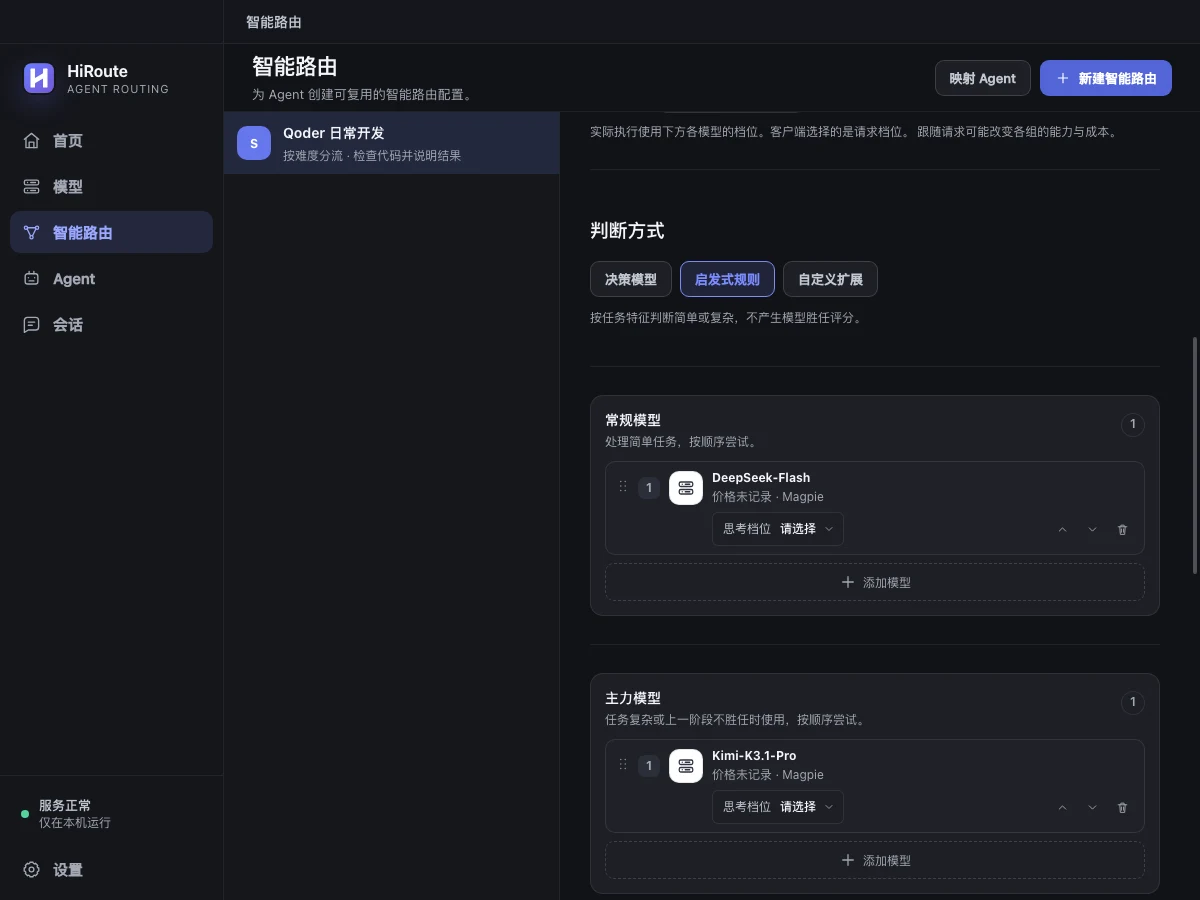
想根据执行表现进一步调整时,可在同一位置选择决策模型,使用阶段评分和低分保护。了解难度路由的判断方式
3. 接入 Agent
打开“Agent → OpenCode → 模型路由”,勾选“OpenCode 代码审查”,按提示选择兼容协议并保存。
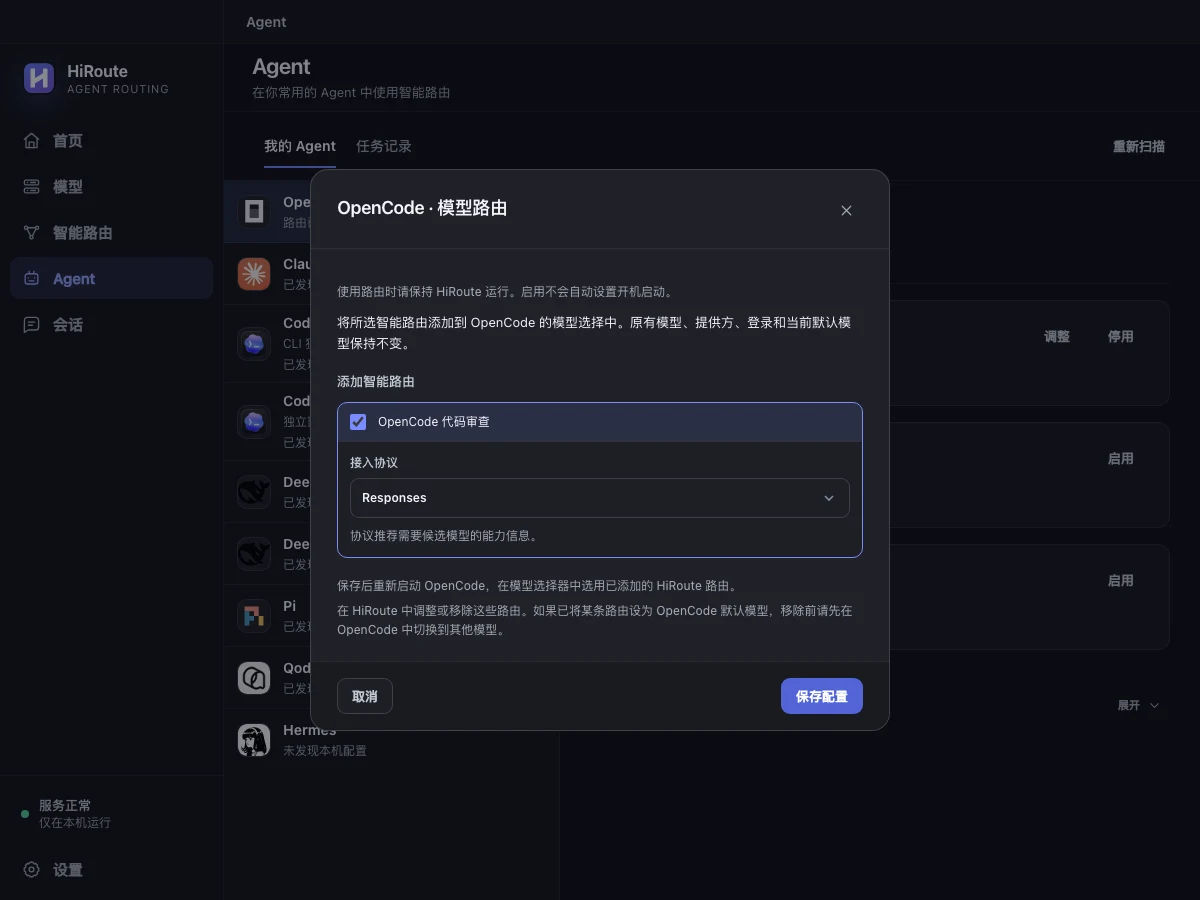
重启 OpenCode,输入 /models 选中新增路由。先让它总结一个小改动,再看 HiRoute“会话 → 路由时间线”中的模型选择。
4. 了解任务委派
给 API 字段改名时,先让轻量的 Pi 找出引用该字段的调用、文档和测试。用经济模型做代码库检索,OpenCode 只拿到需要修改的位置和风险提示,把主力模型的上下文留给实现和验证。
新建“Pi 改名影响检查”固定模型路由,在“更多设置 → 任务委派”中开启委派并选 Pi,填写用途并启用。再到“Agent → OpenCode → 任务路由”开启委派。
用 HiRoute 把这个字段的改名影响交给“Pi 改名影响检查”。按调用、文档、测试三类列出路径和行号。
从一处字段改名试起,看看委派结果是否足以让主 Agent 直接着手改动。配置 Pi 轻量委派