

快速开始
HiRoute 帮你做两个选择:这一阶段用哪个模型,这项任务交给哪个 Agent。 你可以先用其中一条,也可以把它们组合起来。
HiRoute 界面里的各项管理与任务操作,都可以通过 CLI 完成。 两者连接同一个 HiRoute 服务,共用底层配置、任务和执行记录:在界面里配置后,CLI 可以接着操作;让 Agent 通过 CLI 完成的改动,也能在界面里查看。推荐先开启内置管理技能,让 Agent 操作 CLI,更快上手 HiRoute。
| 你想解决的问题 | 从哪里开始 | 完成后能做什么 |
|---|---|---|
| 日常编码成本高,想试更经济的新模型 | 模型智能路由:接入模型 → 创建路由 → 连接常用 Agent | 简单工作用常规模型,难点交给主力;查看实际用量和表现 |
| 想在熟悉的 Agent 中使用另一套模型和执行工具 | Agent 智能路由:配置执行 Agent → 开启任务路由 → 发起委派 | 从 Codex 调用 DeepSeek Harness,或从 Hermes 把编码任务交给 Codex |
截图使用夜晚模式与示例数据。点击图片可查看大图。
先安装并启动 HiRoute
- macOS:要求 macOS 15.0 或更高版本。公开安装包为自签名构建,核对 SHA256 后,按 macOS 安装与首次启动 打开应用。
- Windows:原生 x64,按当前用户安装,自带服务与 CLI,不需要 Python 或管理员权限。参见 Windows 安装。
- Omarchy 用户可验证签名后用
pacman安装 Arch 包,再从启动器打开 HiRoute。参见 Omarchy 安装。 - Linux:支持 x86_64 与 ARM64,无需
sudo。开启 Web UI 后,在浏览器中使用相同界面;也可只用 CLI。参见 Linux 安装。
下载页列出已发布的安装包。打开后先确认服务就绪;浏览器管理的是服务所在主机的模型、Agent 和文件。使用路由或运行任务时,请保持 HiRoute 服务运行。
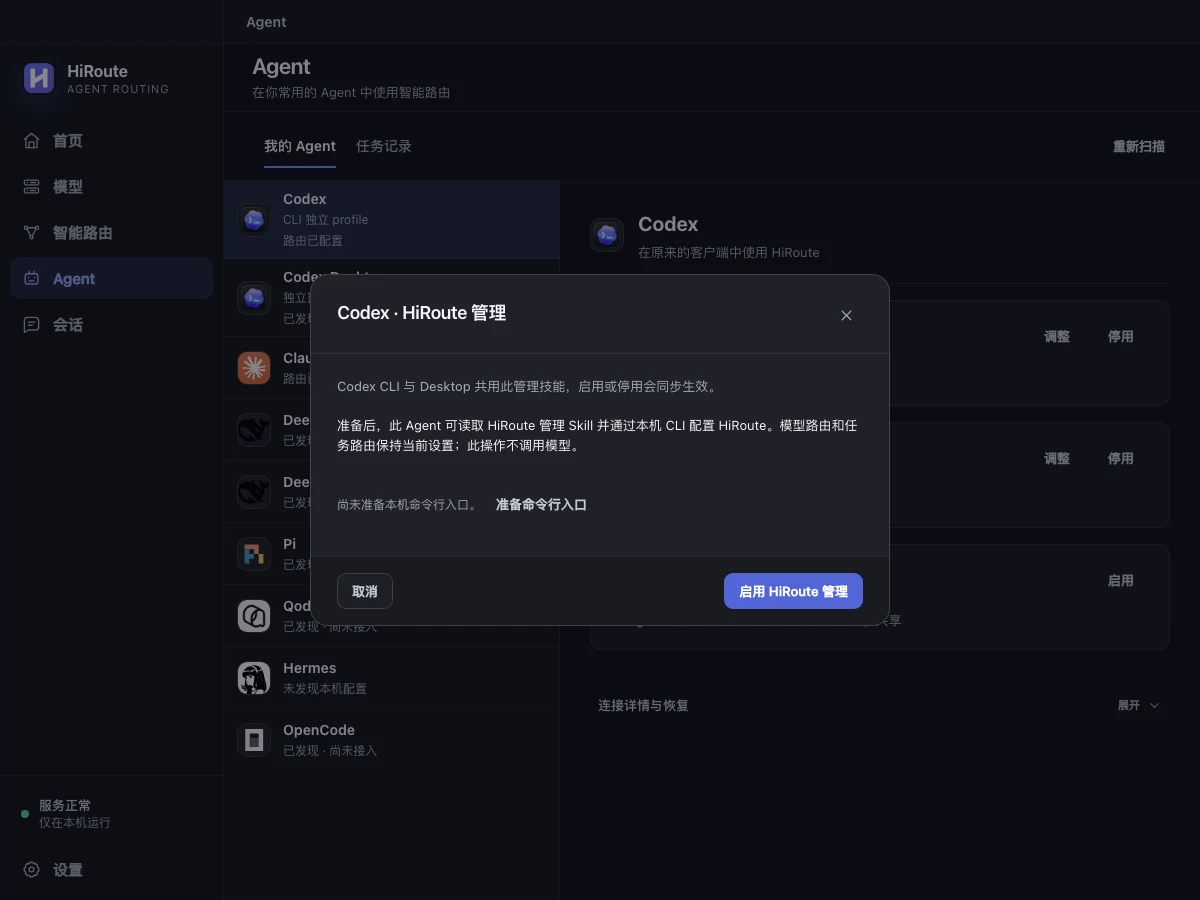
推荐:开启管理技能,让 Agent 帮你上手
- 打开“Agent”,选择你常用的 Agent,在“HiRoute 管理”中选择“启用”,打开配置。
- 如果页面提示命令行入口尚未准备,先选择“准备命令行入口”,确保 Agent 能运行
hiroute。再选择“启用 HiRoute 管理”,按提示重新加载技能或开启新会话。 - 直接告诉 Agent 你想完成什么,例如接入一个模型、创建适合日常编码的路由,或查看最近的模型表现。产品内置管理技能会引导它读取现状、通过 CLI 配置并核对结果;你可以随时回到界面查看。
管理技能可以独立启用,调用它的 Agent 仍可使用原来的模型。下面两条路径既可在界面中操作,也可以把对应文档交给已启用管理技能的 Agent。
路径一:让常用 Agent 用上模型路由
适合先解决成本问题,或在真实工作中试一个新模型。
已经在用 Codex、Claude Code、Qoder、Pi、DeepSeek Harness、OpenCode 或 Hermes?按 Agent 选择接入教程,查看如何复用模型和加载路由。
- 接入模型。 打开“模型 → 通用模型 → 添加模型”,连接已有订阅、扫描本机配置或添加 API。检查连接、选择模型并保存。详见 接入模型。
- 创建路由。 打开“智能路由 → 新建智能路由”。想先跑通链路,选“固定模型”;想把简单工作交给更便宜的模型,选“按难度分流”,配置常规组、主力组和决策方式,再选择“启用”。
- 连接常用 Agent。 打开“Agent”,选择 Codex 等目标,在“模型路由”中选择“启用”,勾选刚发布的路由并保存。Codex 可选“按需使用 · 仅 CLI”,再复制启动命令;其他接入方式按页面提示重新启动或加载配置。
- 做一个小任务并核对。 在 Agent 中选择这条路由,发起可明确验收的小任务。回到“会话”,确认实际使用的路由、模型和用量。保存配置不代表运行中的会话已经切换。
想直接试新模型? 从首页“新模型”的“试用”或“接入并试用”进入,一次完成选模型、发布路由与映射 Agent。新模型先承担简单轮次,熟悉的主力模型兜底。
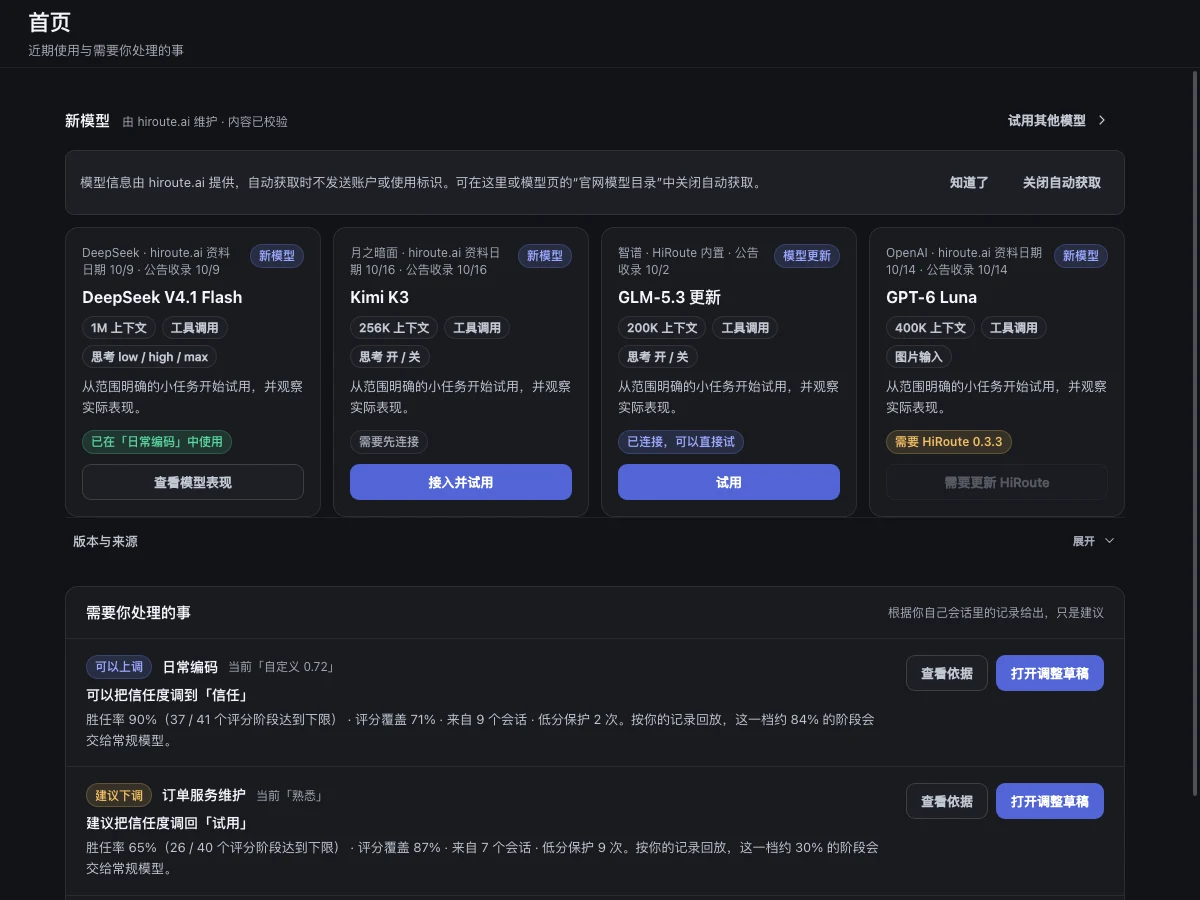
继续阅读:试用新模型 · 配置智能模型路由 · 让 Agent 复盘与优化路由。实际节省取决于模型价格、任务分布和兜底频率,以你的执行记录为准。
路径二:把任务交给另一种 Agent
模型与 Harness(Agent 的执行工具)不必绑定你的日常工作入口。例如,你可以继续在 Codex 对话,把一个独立任务交给使用 DeepSeek 模型的 DeepSeek Harness;也可以在 Hermes 中把编码任务交给 Codex。
- 准备执行方。 在 HiRoute 服务所在主机安装目标执行 Agent,并接入它要使用的模型。
- 配置可委派的路由。 在“智能路由”中新建或编辑路由,选好模型,展开“更多设置 → 任务委派”。打开“允许委派任务给执行 Agent”,填写使用场景、选择执行 Agent,检查环境后发布。
- 开启主 Agent 的任务路由。 在“Agent”中选择日常使用的主 Agent,在“任务路由”中选择“启用”。初次可选“仅在明确要求时”,完成页面提示的技能检查并保存。主 Agent 可以继续使用原来的模型接入。
- 明确委派并查看结果。 对主 Agent 说:“使用 HiRoute,将这个任务委派给【路由名称】执行,完成后汇总修改和测试结果。”把占位内容换成已发布的路由名称,并说明任务目标和工作目录。执行进度在“Agent → 任务记录”中查看。
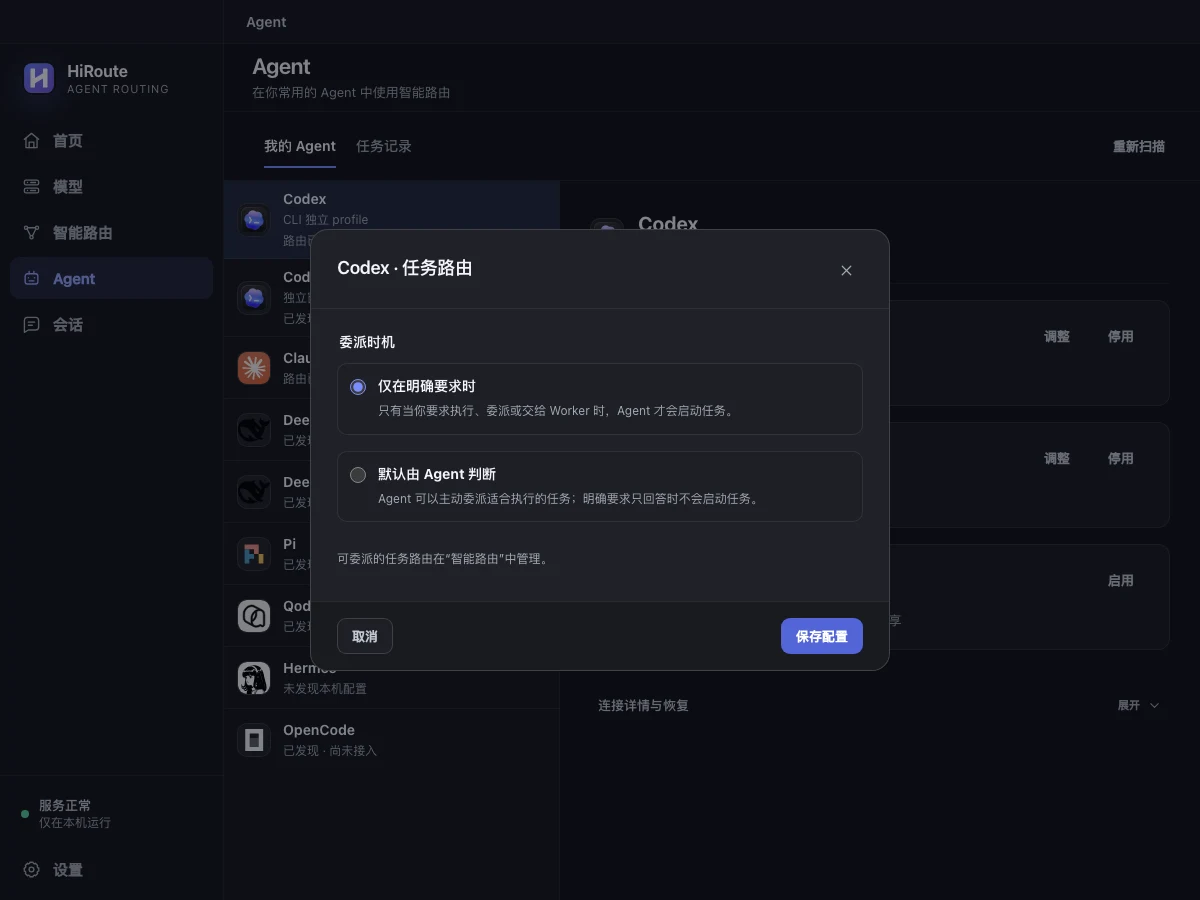
委派以 approve-all 运行:执行 Agent 可以读写文件、运行命令和访问网络,工作目录不构成沙箱。首次先选范围明确、允许执行这些操作的小任务。
继续阅读:Agent 智能路由:配置、示例与结果。
更多操作可把每页的“给 Agent 的指引”复制给 Agent,具体命令与恢复方式见 HiRoute CLI。